Utwórz filtr treści wiadomości e-mail w poczcie internetowej.
1. Zaloguj się do poczty internetowej SOGo https://webmail.twojadomena
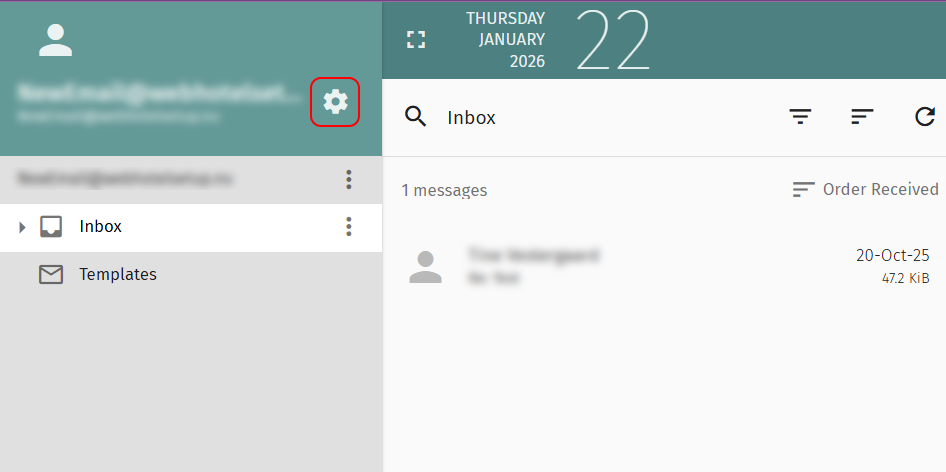
2. Kliknij ikonę koła zębatego po lewej stronie obok swojego adresu e-mail:
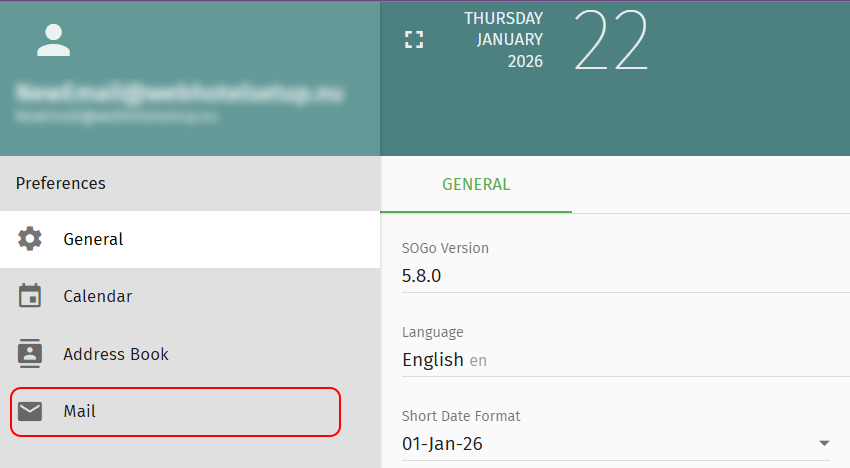
3. Następnie kliknij odnośnik Mail na pasku bocznym po lewej stronie.
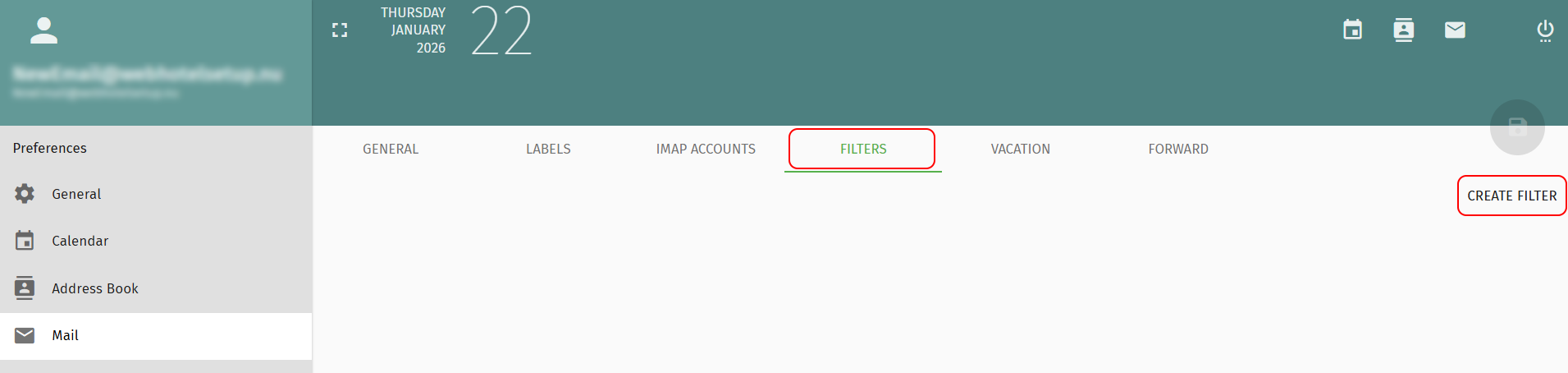
4. Wybierz odnośnik FILTERS z górnego menu, a następnie CREATE FILTER.
Będziesz mieć możliwość dodawania standardowych filtrów, jak również filtrów, które będą automatycznie oznaczać wiadomości jako spam.
5. Tworzenie filtrów SPAM:
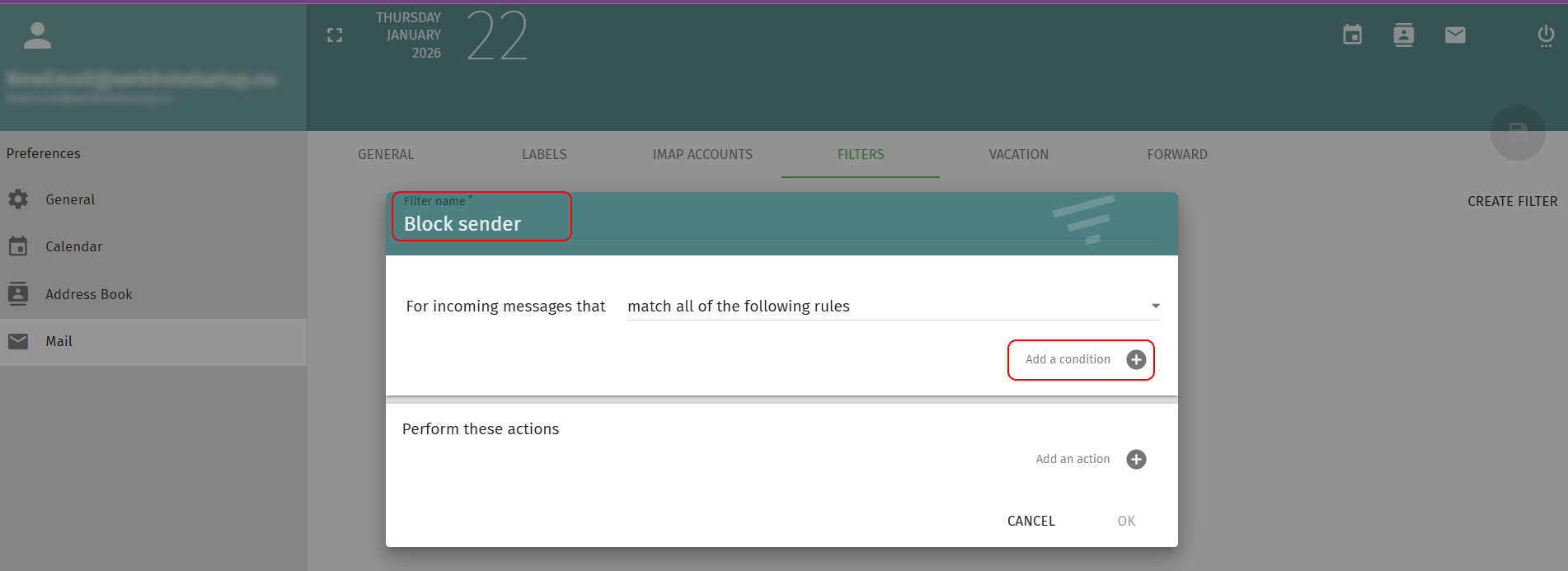
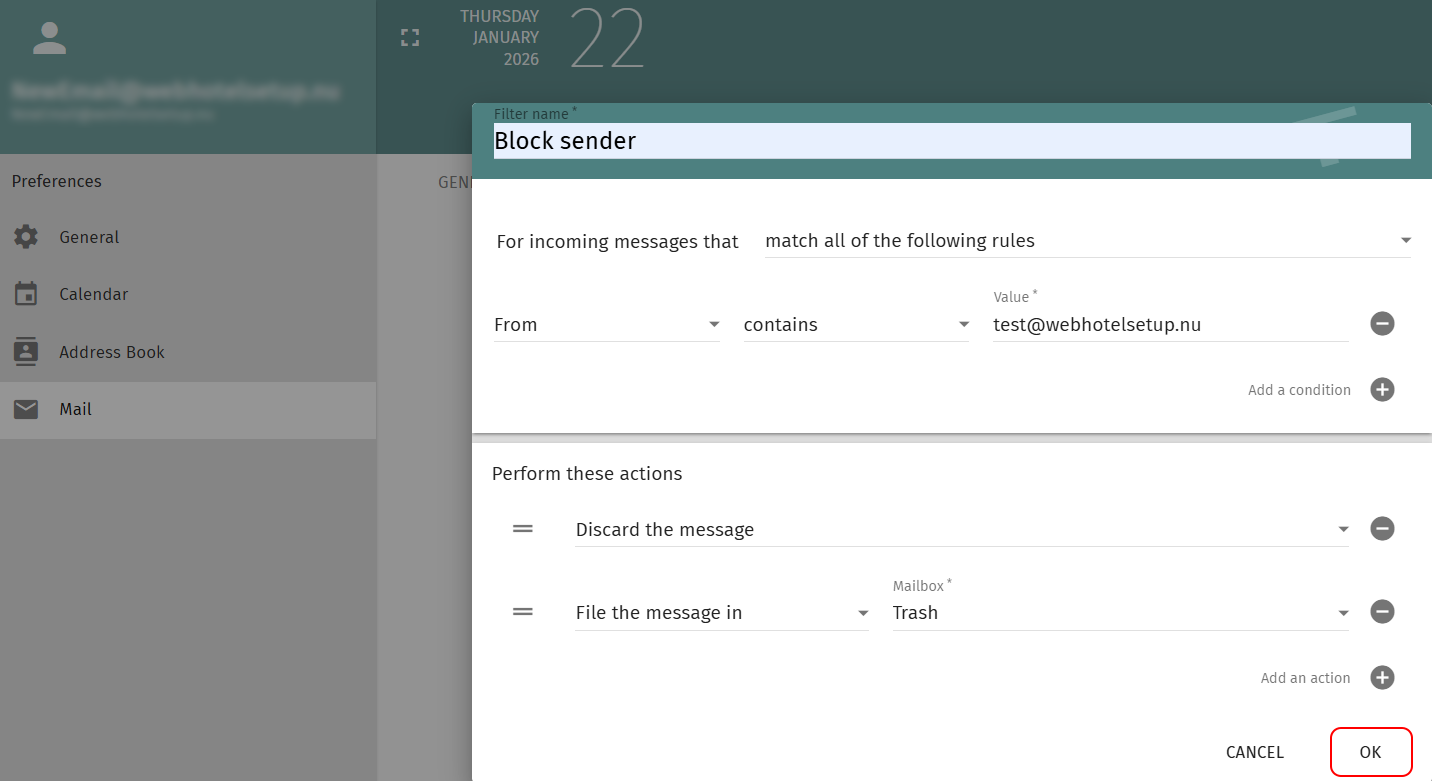
- Nadaj filtrowi nazwę, na przykład „Blokuj nadawcę [adres e-mail]”.
- Kliknij Add a condition, aby utworzyć regułę.
- Wybierz typ warunku From i wpisz adres e-mail nadawcy, którego chcesz zablokować.
- Kliknij Add an action, aby określić, co stanie się z wiadomościami e-mail spełniającymi ten warunek. Wybierz akcję, taką jak Discard, aby automatycznie usuwać te wiadomości, lub Move to Folder, aby przekierować je do folderu takiego jak Spam lub Kosz.
- Kliknij „OK”, aby zakończyć konfigurację filtra. Twój nowy filtr pojawi się teraz na liście filtrów.
- Zapisz filtr, klikając zieloną ikonę dyskietki, aby mieć pewność, że zmiany zostaną zastosowane.
Opcjonalnie możesz zarządzać aktywacją filtra, zaznaczając lub odznaczając pole wyboru obok filtra na liście. Zaznaczone pole oznacza, że filtr jest aktywny, a puste pole oznacza, że jest nieaktywny.
Wróc
Ostatnia aktualizacja: January 27, 2026 przez Web Solutions




 +44 (0) 20 4571 1971
 +45 70 26 20 25
 +48 22 103 18 42